Fichero printoplossingen

Thermische A4 Printer

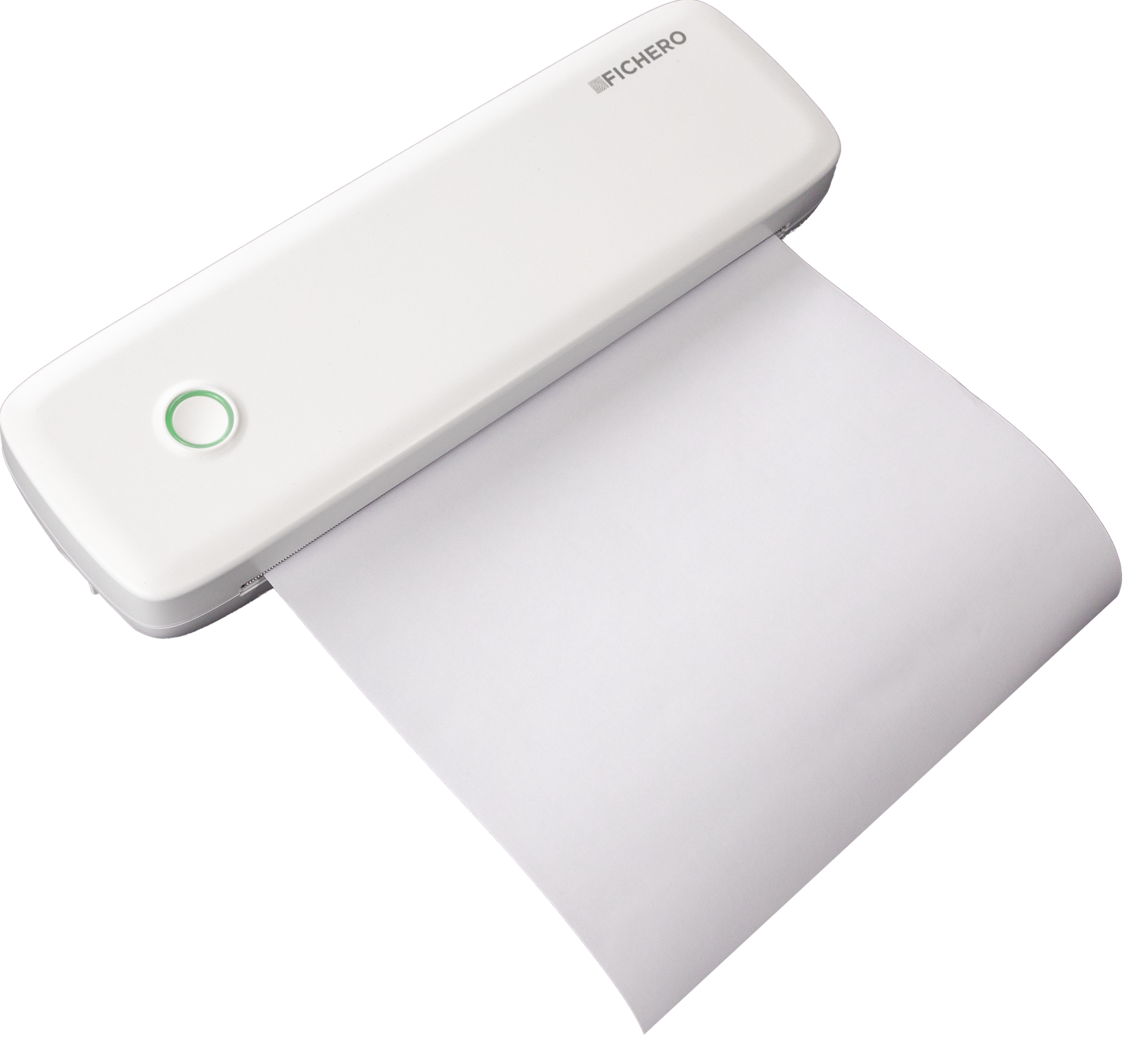
Geen inkt of toner nodig! Print eenvoudig met de handige app — snel, vlijmscherp zwart-wit printen op 200 DPI. De duurzame keuze voor thuis en op kantoor.
Geen cartridges 200 DPI Bluetooth & USB-C
Fichero Thermische A4 Printer
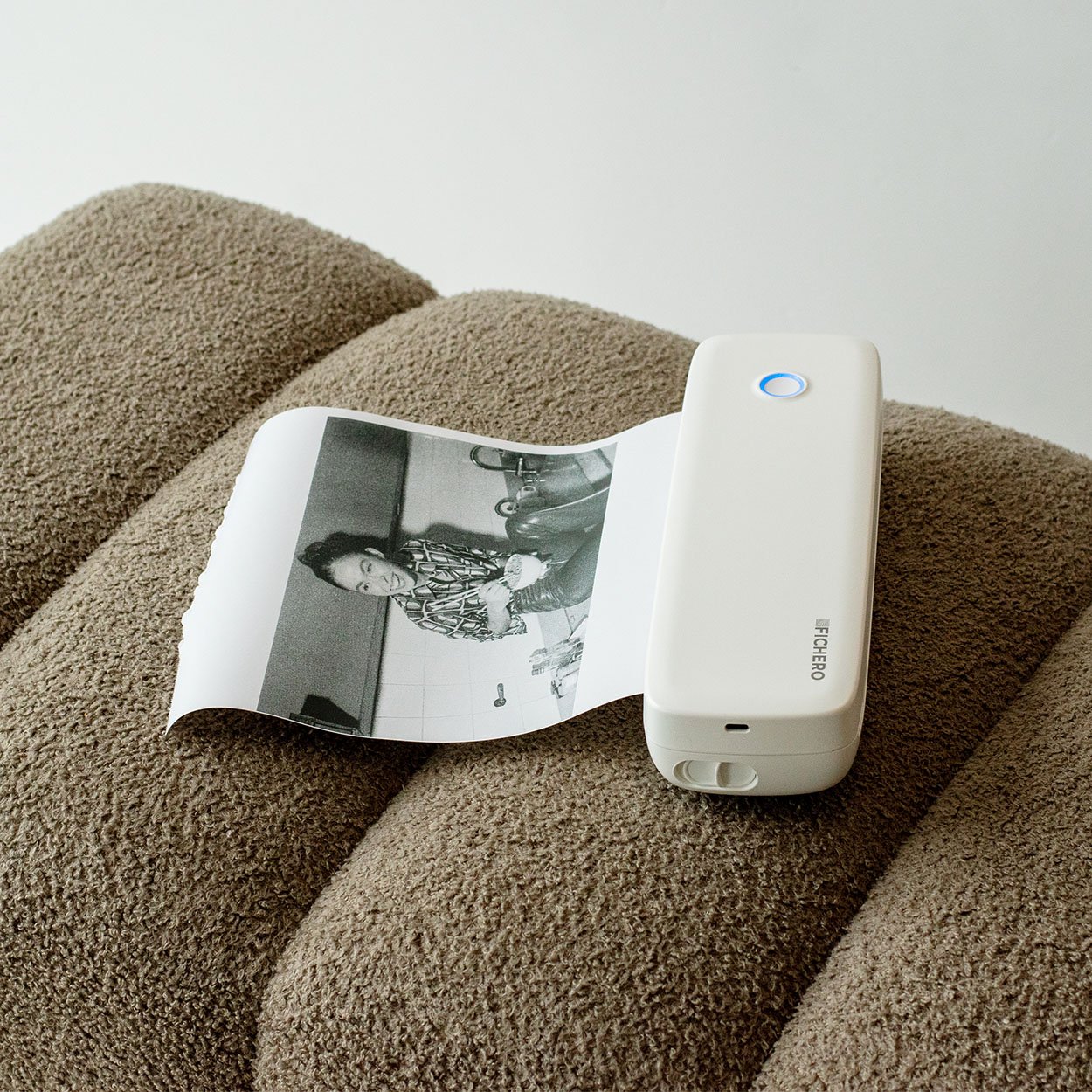
Fichero thermische printer in gebruik
Over de printer

Compact, licht en altijd printklaar

Deze compacte en lichte A4 thermische printer print snel en haarscherp — zonder ooit een cartridge te vervangen. Verbind draadloos via Bluetooth of gebruik USB-C, en print rechtstreeks vanuit de gratis mobiele app.

  • Onderhoudsvrij: geen inkt, toner of cartridges — alleen thermisch papier.
  • Veelzijdig: perfect voor facturen, verzendlabels, tickets, schoolwerk en projectmateriaal.
  • Gratis app: print documenten (Word, PDF, Excel, PPT), foto's of scans direct vanaf je telefoon.
  • Milieuvriendelijk: minder afval en minder verbruiksartikelen.
Specificaties

In één oogopslag

Printtechniek
Direct thermisch — geen inkt of toner nodig
Resolutie
203 DPI, vlijmscherp zwart-wit
Connectiviteit
Bluetooth & USB-C
App
Gratis FICHERO PRINTER app (iOS & Android), desktop-drivers voor Windows, macOS en Linux
Papier
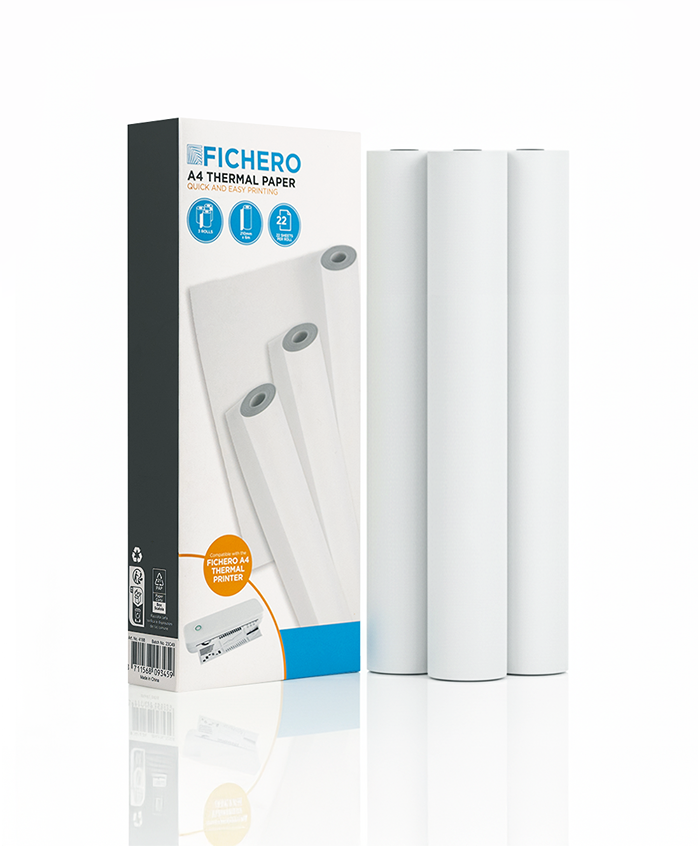
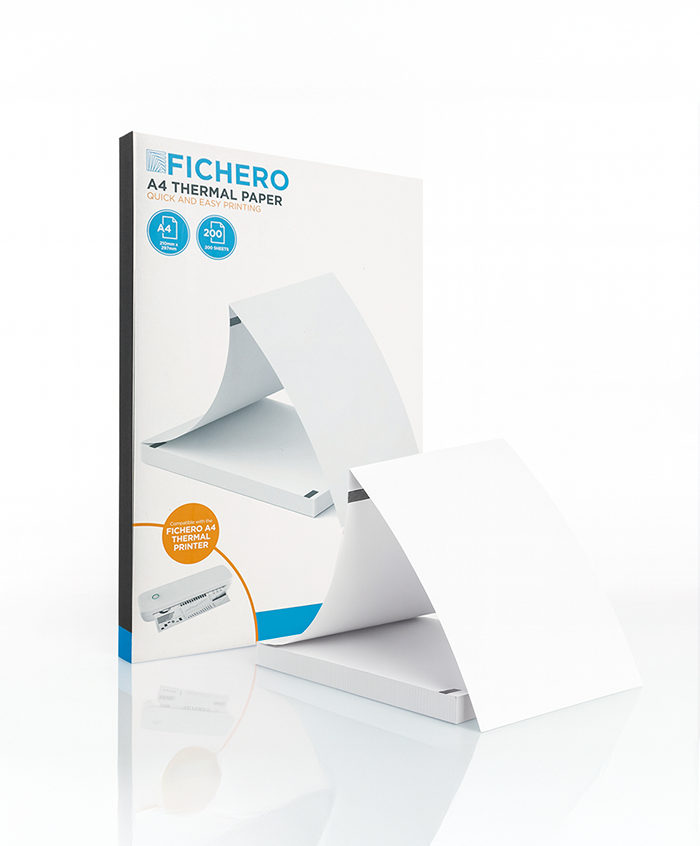
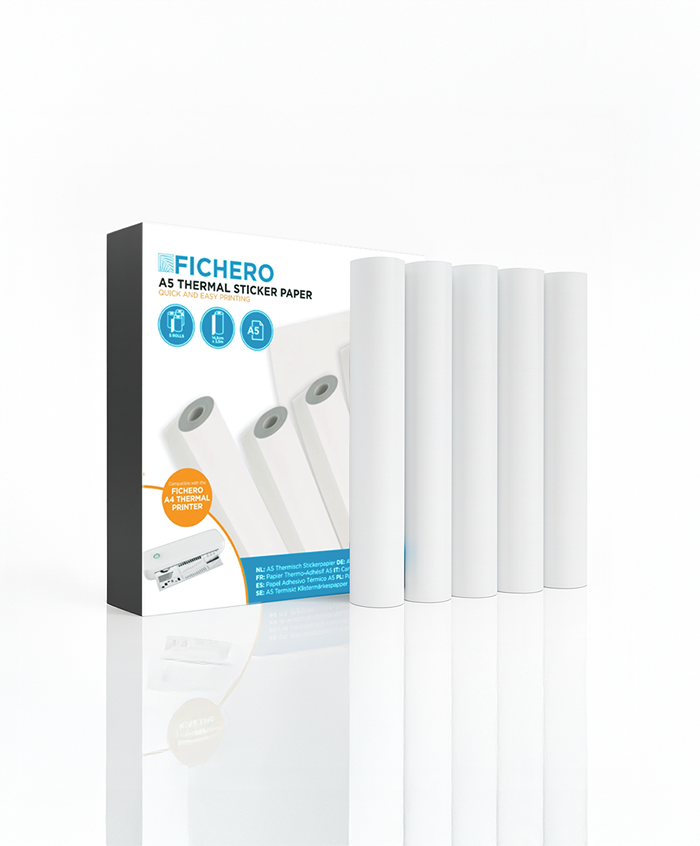
Thermische papierrollen A4, kettingpapier A4 en stickervellen A5
Voeding
Oplaadbaar via USB (adapter 5V/2A)
Onderhoud
Onderhoudsvrij — geen cartridges of printkoppen vervangen
Papier beschikbaar

Bijpassend papier

Kies het papier dat past bij wat jij print.

Complete handleiding

De FICHERO A4-printer installeren

Of je nu professional, doe-het-zelver of docent bent: in drie stappen ben je aan het printen. Milieuvriendelijk en onderhoudsvrij.

Download de app

Zoek op "FICHERO PRINTER" in de App Store of Google Play, of scan de QR-code op de printer. Print je liever vanaf je computer? Download dan de driver voor Windows, macOS of Linux via onze drivers-pagina.

Plaats het papier

Open de klep en plaats de papierrol of het kettingpapier zoals hieronder aangegeven. Let op de juiste richting van het papier — de thermische zijde moet naar de printkop wijzen.
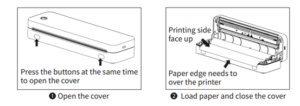
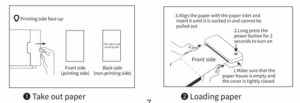
Papierrol plaatsen Kettingpapier plaatsen

Print via de mobiele app

iOS: zet Bluetooth aan en geef FICHERO PRINTER toegang. Android: zet Bluetooth én locatie aan en geef de app toegang.
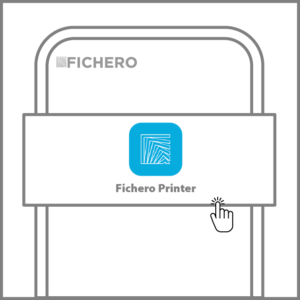
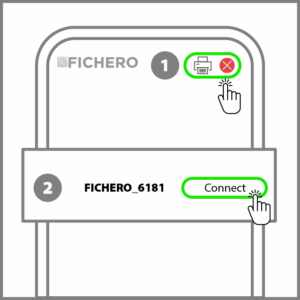
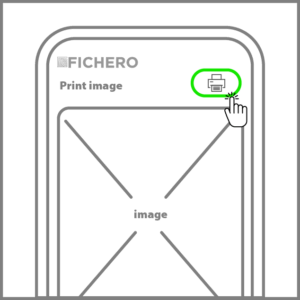
  1. Open de app en tik rechtsboven op het printer-icoon om te verbinden.
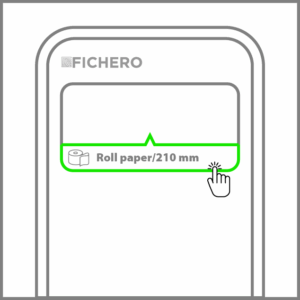
  2. Stel het papiertype en de papierbreedte in.
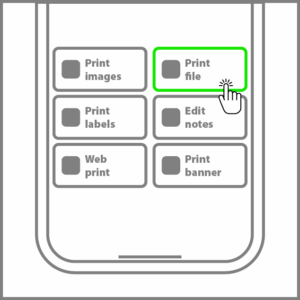
  3. Kies wat je wilt printen: documenten (Word, PDF, Excel, PPT, TXT), afbeeldingen uit je fotoalbum, of scan & print.
  4. Importeer je document.
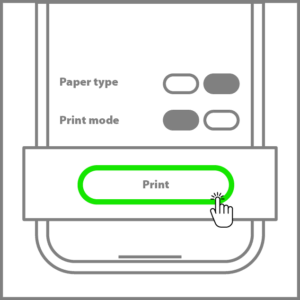
  5. Pas de weergave aan en druk op print. Klaar!
App: printer verbinden stap 1 App: printer verbinden stap 2 App: papiertype instellen App: document importeren App: afbeelding aanpassen App: printen
Geen verbinding met de printer
  • Zet Bluetooth en (op Android) locatievoorzieningen aan.
  • Controleer of de printer niet al met een ander apparaat is verbonden.
  • Herstart de printer, de app en je telefoon.
Verbinden via QR-code lukt niet

Zorg dat het papier met de QR-code vlak en schoon is. Blijft het probleem bestaan? Neem dan contact op met onze klantenservice.

Prints komen er blanco uit

Controleer of het papier in de juiste richting is geplaatst. Draai het papier om als het verkeerd zit — de thermische zijde moet naar de printkop wijzen.

Slechte printkwaliteit

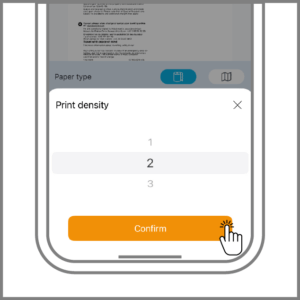
Selecteer vóór het printen de juiste afdrukmodus en verhoog eventueel de printdichtheid via de instellingen in de app.
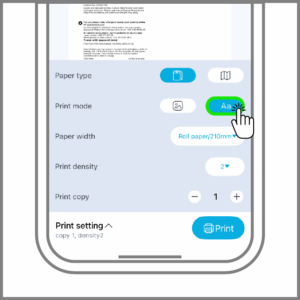
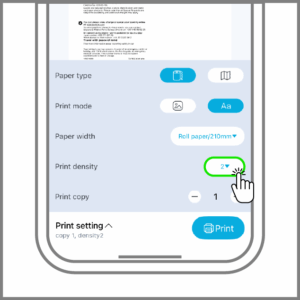
Afdrukmodus selecteren Instellingen openen Printdichtheid aanpassen
Labels stoppen niet bij de scheurlijn

Controleer of je de juiste verbruiksartikelen gebruikt en stel het juiste papiertype in via de app.
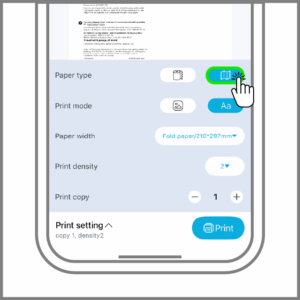
Juiste verbruiksartikelen instellen
De printer laadt niet op
  • Controleer de USB-kabel en sluit deze opnieuw aan.
  • Gebruik een adapter die voldoet aan 5V/2A.
  • Vervang de USB-kabel als het probleem blijft bestaan.
De printkop reinigen
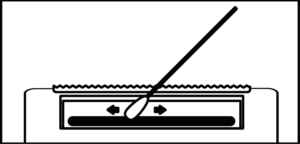
  1. Zet de printer uit, open de klep en verwijder het papier.
  2. Doop een wattenstaafje in medicinale alcohol.
  3. Veeg voorzichtig vanuit het midden naar buiten over de printkop.
  4. Wacht 1–2 minuten tot de alcohol is verdampt en gebruik de printer weer.
Printkop reinigen

Complete handleiding

De volledige gebruikershandleiding van de Fichero Thermische A4 Printer als PDF, met alle installatie- en onderhoudstips.

PDFNederlands
Download handleiding