
Alles over installatie, de mobiele app en het oplossen van veelvoorkomende problemen — stap voor stap uitgelegd.
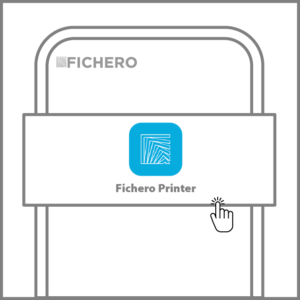
Methode 1: zoek op "FICHERO PRINTER" in de App Store of Google Play.
Methode 2: scan de QR-code op de printer.
Printen vanaf je computer? Download de driver voor Windows, macOS of Linux op onze drivers-pagina.
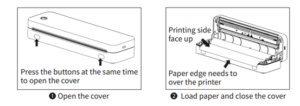
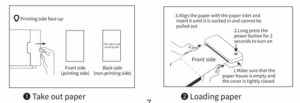
Open de klep en plaats de papierrol of het kettingpapier zoals hieronder aangegeven. De thermische zijde moet naar de printkop wijzen.
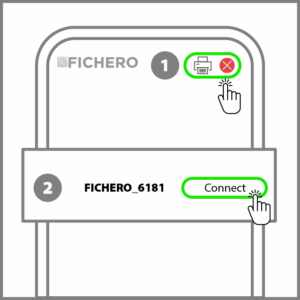
iOS: zet Bluetooth aan en geef FICHERO PRINTER toegang. Android: zet Bluetooth én locatie aan en geef de app toegang.
Loop je ergens tegenaan? Grote kans dat het antwoord hier staat.
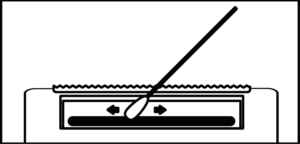
Zorg dat het papier met de QR-code vlak en schoon is. Blijft het probleem bestaan? Neem dan contact op met onze klantenservice.
Controleer of het papier in de juiste richting geplaatst is. Draai het papier om als het verkeerd zit — de thermische zijde moet naar de printkop wijzen.
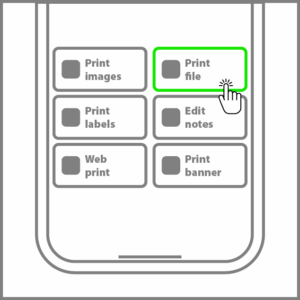
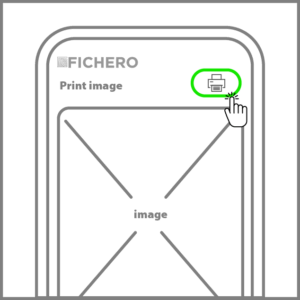
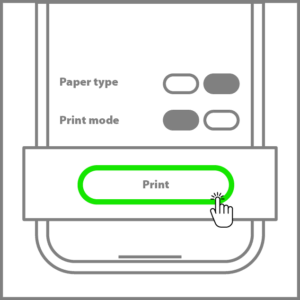
Selecteer vóór het printen de juiste afdrukmodus, en verhoog eventueel de printdichtheid via de instellingen in de app.
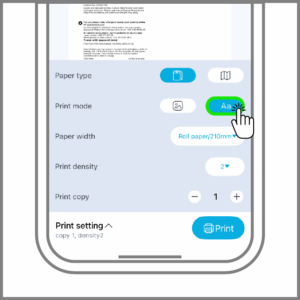
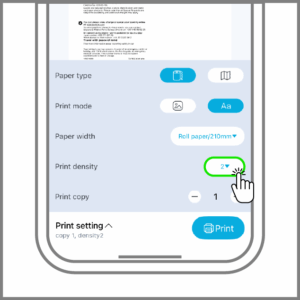
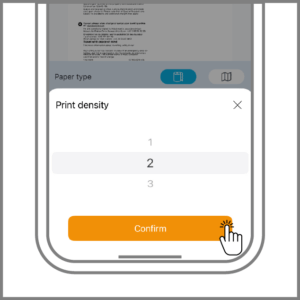
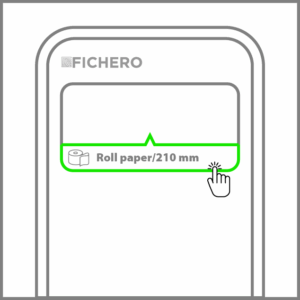
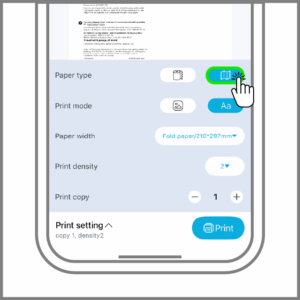
Controleer of je de juiste verbruiksartikelen gebruikt en stel het juiste papiertype in via de app.
Onze klantenservice helpt je graag verder — per e-mail of telefoon.